Сборка Windows 11 25H2, оптимизированная для высокой производительности и приватности. Система основана на чистом образе с глубокими модификациями через личный плейбук ShuraOS PlayBook, unattend.xml, PowerShell-скрипты, твики реестра.
☑️
Компьютер для системы:Процессор: не менее двух ядер с тактовой частотой не менее 1 гигагерца (ГГц) или SoC
ОЗУ: 4 гигабайта (ГБ)
Место на диске: 20 ГБ или больше
Видеоадаптер: DirectX 12 или более поздней версии с драйвером WDDM 2.0
Экран: (720p) с диагональю более 9 дюймов, 8 бит на цветовой канал
SecureBoot и TPM 2.0 не требуется☑️
Описание:Версия: 25H2_26200.7705
Размер: 5,62 ГБ
Лекарство: присутствует
Интерфейс: Русский
Изменения и исправления по сравнению с версией от 08.01.26 (v6)• Обновлена версия сборки до 26200.7705
• Большинство настроек применялись через свой собственный PlayBook с открытым исходным кодом ShuraOS (ниже спойлер для ознакомления).
• Обновлена версия Shuragen4ik Tool до v1.3.1 и исправлена проблема вечной загрузки окна активации
• Убрал выключение MPO по умолчанию, так как у некоторых оно приводило к мерцаниям экрана
Особенности:- Windows PE: Встроенная среда предустановки для удобной настройки перед установкой.
- Предустановленное ПО: 7-Zip, Google Chrome, Yandex, ExplorerPatcher, Shuragen4ik Tool, VLC, Picasa, DISM++ (программа с открытым исходным кодом для дополнительного применения различных настроек системы)
- Удалены лишние приложения (Edge, Cortana, 3D Viewer, Clipchamp, Copilot, Recall, OneDrive, Teams и многие другие), отключены телеметрия и ненужные функции.
- Производительность: Настроена для максимальной скорости (план электропитания, игровые оптимизации).
- Приватность: Минимизирован сбор данных, отключены Windows Defender, SmartScreen, телеметрия, фоновые приложения.
- Дополнительно: Включен Remote Desktop (только служба, саму программу можно ниже скачать в спойлере), длинные пути. Отключены UAC, быстрый запуск, гибернация, автоматические точки восстановления (если нужно, можно в ручную через команду создавать).
- НЕ требует TPM 2.0, Secure Boot и обязательной учетной записи Microsoft.Shuragen4ik Tool — самописная утилита (с открытым исходным кодом) для дальнейшей настройки и оптимизации:
- Переключение схем электропитания (мгновенное применение).
- Управление гибернацией, показом скрытых файлов и расширений.
- Игровые твики: FSO, оконная оптимизация, отключение MPO, Spectre/Meltdown, Downfall, TSX.
- Отключение/включение SysMain, драйверов из центра обновлений, группировка служб, NTFS 8.3.
- Compact OS (сжатие системы).
- Полная блокировка/разблокировка обновлений Windows (+ бесконечная пауза).
- Пресеты оптимизации служб (лёгкая, средняя, экстремальная + откат).
- Дополнительные игровые твики: отключение Memory Integrity (HVCI), HAGS, уведомлений, высокий приоритет игр, быстрый запуск, нулевая задержка меню, фоновые приложения.
- Активация Windows (HWID) и Office (OHook) через MAS.
- Установка обоев из встроенной папки.
- Включение/выключение защитника windows и изоляции ядра
- Очистка кэша.
Некоторые стандартные настройки сборки (по умолчанию после установки)Активировано/Включено:- Remote Desktop (Удаленный рабочий стол)
- Длинные пути в файлах (Long Paths)
- Показ скрытых файлов и расширений
- Классическое контекстное меню
- Проводник открывается в "Этот компьютер"
- Иконка поиска на панели задач (только иконка)
- "Завершить задачу" в контекстном меню панели задач
- Печать и сканирование (Spooler и связанные службы)
- Общий доступ к файлам (LanmanServer/LanmanWorkstation)
- Xbox-сервисы (в ручном режиме)
- План электропитания "максимальная производительность"
- Оптимизации для игр (высокий приоритет GPU/CPU, отключен троттлинг сети)
- Отключение MPO для лучшей совместимости в играх
- Отключены Spectre/Meltdown
- оптимизация для оконных игр
- Нулевая задержка контекстного меню
Отключено/Удалено:- Windows Defender (отключен по стандарту, но можно включить, в этот раз он не вырезан)
- SmartScreen (везде)
- Телеметрия и диагностика (DiagTrack, WSearch и т.д.)
- Автоматические обновления Windows (пауза на 7 дней + отключены службы)
- UAC (Контроль учетных записей)
- Fast Startup (Быстрый запуск)
- System Restore (Точки восстановления)
- Hibernate (Гибернация)
- OneDrive (полностью удален)
- Cortana, Copilot, Recall, Clipchamp, Teams, Solitaire, Weather, News, Photos, Mail/Calendar и множество других UWP-приложений
- Microsoft Store работает, но для загрузки софта может потребоваться временно включить обновления через Shuragen4ik Tool
- Фоновые приложения и предложения
- Анимации и визуальные эффекты (минимальный набор для производительности)
- Bing-поиск в меню Пуск
- Widgets, Task View кнопка
- Автоустановка чата/Teams
• Большинство отключений сделаны через unattend.xml, PowerShell-скрипты и реестр — система максимально очищена и оптимизирована для игр/работы. Дополнительные настройки доступны через Shuragen4ik Tool.
Установка сборки• В первом окне нажмите "Install"

• В следующем окне нажмите "Установка"

• Далее - типичная установка системы
Активация Windows и Office• Найдите на рабочем столе "Shuragen4ik tool" и запустите его, там опускайтесь в низ до пункта "АКТИВАЦИЯ WINDOWS / OFFICE"
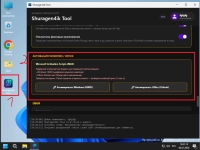
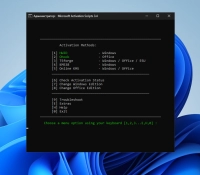
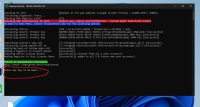
• Нажимаете на то, что вам нужно активировать и появится черное окно:
Далее если нужно активировать windows, нажмите на клавиатуре цифру "1", для активации office - цифру "2"
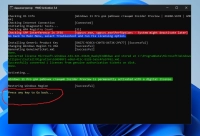
• В случае активации windows, дождитесь появления желтой строчки, которая означает успешную активацию
• Если вы выбрали цифру "2" на клавиатуре в первом окне для активации office, то в следующем окне нужно выбрать цифру "1"
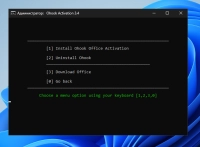
• Далее дождитесь появления желтой строчки, которая означает успешную активацию
 Внимание
• Если не работает Microsoft Store (или Xbox), то включите обновления через WUB (смотрите ниже. Как скачаете нужный софт из магазина, можете обратно обновления через эту же утилиту отключить).
Включение/Выключение обновлений• Обновления включаются/выключаются и ставятся на паузу через утилиту Shuragen4ik tool здесь:
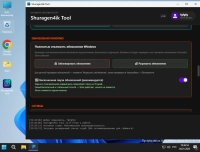
• Если нужно скачать драйвера/обновления драйверов через центр обновлений windows, то включаем этот пункт, если он выключен:
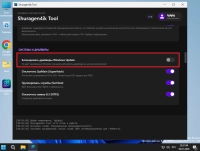 Как вернуть панель задач, проводник и меню пуск из Windows 10


 Создание точки восстановления
• Откройте
PowerShell от имени администратора и введите эти команды последовательно:
Enable-ComputerRestore -Drive "C:\"
Checkpoint-Computer -Description "name_tochki" -RestorePointType "MODIFY_SETTINGS"
вместо "
name_tochki" пишем любое название точки восстановления
Решение проблем на ноутбуках1 случай: Если у вас не работает сетевая карта/wifi или же не ставиться драйвер на них, тогда скачиваем вот этот оффлайн пак универсальных драйверов (snappy driver) который определит вашу сетевую карту и сразу можно установить их (в этом паке я заранее скачал 99% всех возможных сетевых драйверов):
https://cloud.mail.ru/public/gBqD/mj16ZGGZT2 случай: Если установщик винды не видит жесткие диски ноутбука то делаем следующее:
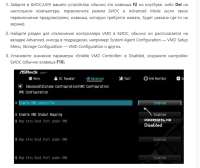
• Потом перезагружаемся опять во флешку и диски должны появиться. Эта проблема не относиться к конкретной сборке, это проблема некоторых современных ноутбуков, в которых зачем то оставляют эту подлянку, сам лично с таким столкнулся на ноутбуке gigabyte g6x знакомого
Установка GAME BAR• Скачиваем по этой ссылке, открываем и устанавливаем:
Скачать GAME BARУстановка RDP (Удаленного рабочего стола)• Ссылка на скачивание:
ссылкаЗапись на носитель:• рекомендуется использовать
Rufus >>> как наиболее подходящую для таких целей программу.
Установка:- установку производить на отформатированный жесткий диск
Контрольные суммы:CRC32: 4721AAFE
MD5: 08916F469D454DC7E007EDAECC5A4D84
SHA-1: A44961ED3BAB3C853AA7CE8097BAE5B32F69CD10
Скачать Windows 11 25H2 Lite [26200.7705] by Shuragen4ik v7.0 торрент: